Для добавления конфигурации VPN:
! В зависимости от версии Mac OS интерфейсы могут немного различаться.
- Зайти в раздел Системные настройки, в открывшемся окне выбрать Сеть.
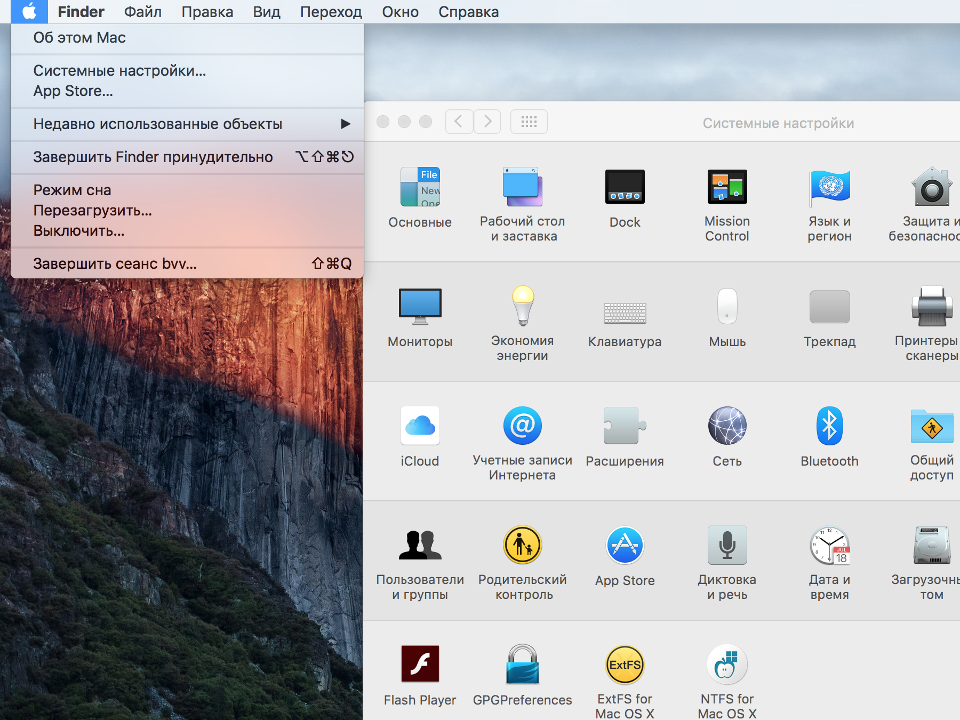
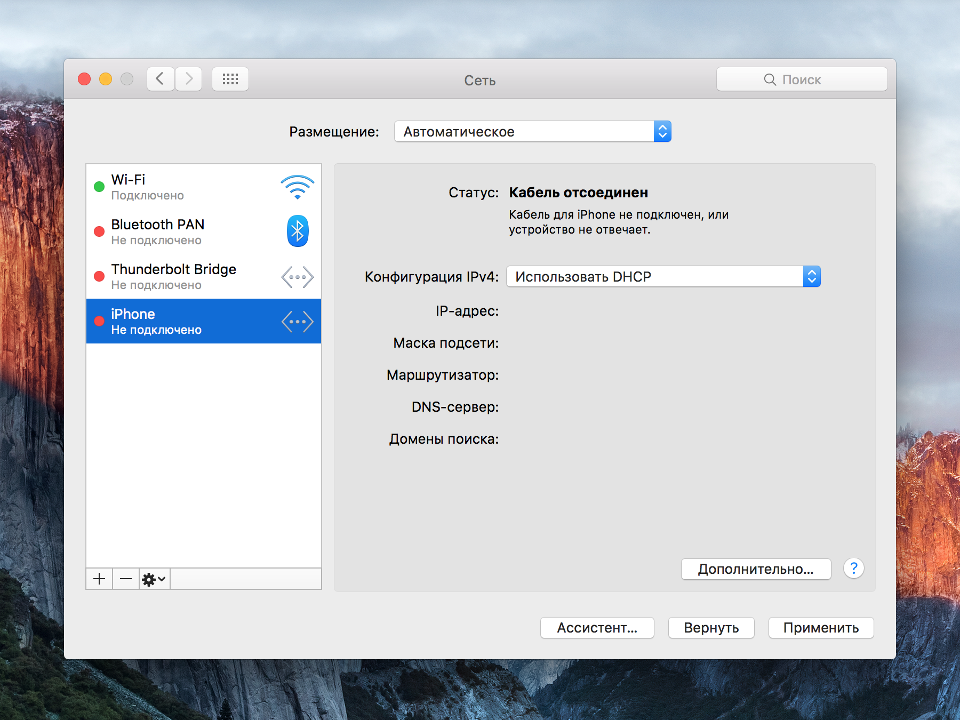
- Нажать на иконку «плюс» в левом нижнем углу экрана.
! Для новых версий Mac OS:
— выбрать в раскрывающемся списке «Добавить конфигурацию VPN» > «IKEv2…»
— пропустить следующий шаг.
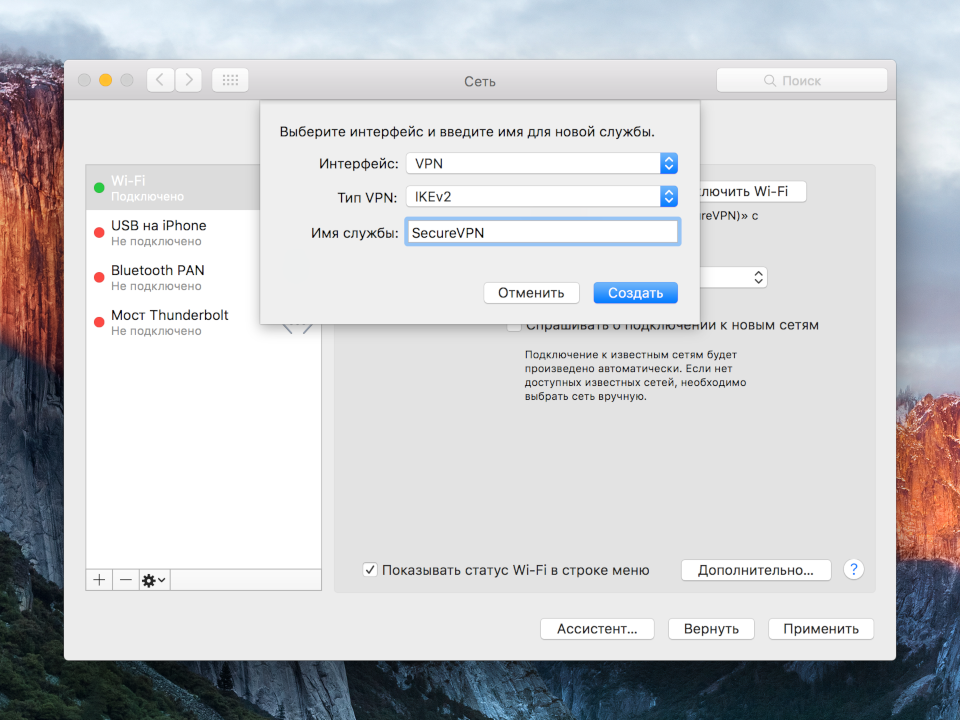
- В появившемся окне заполнить поля следующим образом:
- Интерфейс — VPN
- Тип VPN — IKEv2
- Имя службы — ввести название создаваемого подключения(например Parts)
Для продолжения нажать на кнопку «Создать».
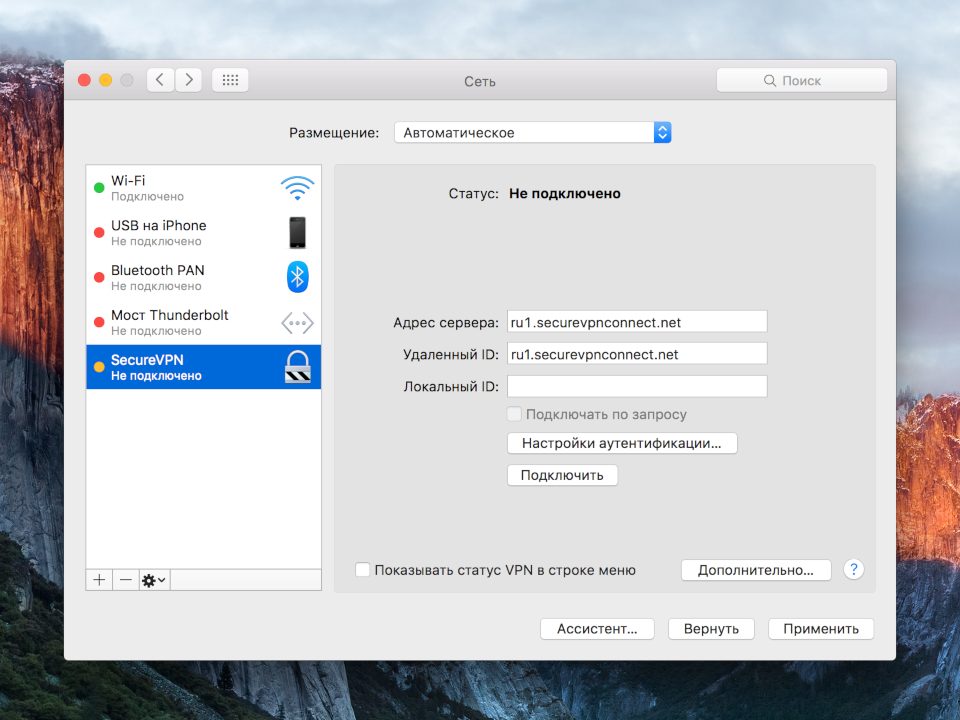
- Установить параметры подключения:
- Адрес сервера — vpn.parts.company
- Удаленный ID — vpn.parts.company
Для продолжения нажать кнопку «Настройки аутентификации…».
! Для новых версий Mac OS
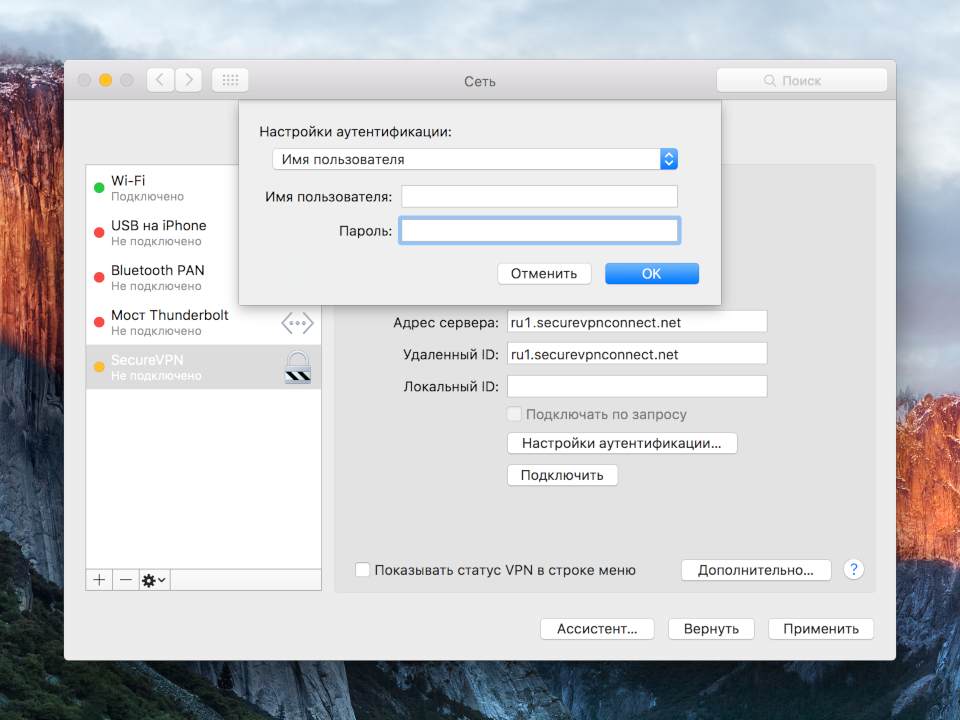
В разделе Аутентификация:
— выбрать тип «Имя пользователя»,
— в поле «Имя пользователя» ввести Ваш логин в формате n.surname@parts.company,
— в поле «Пароль» — Ваш пароль,
— нажать на кнопку «OK».
- Указать идентификационные данные и нажать OK:
- Имя пользователя — ввести Ваш логин (n.surname@parts.company)
- Пароль — Ваш пароль
- Отметить пункт «Показывать статус VPN в строке меню» и нажать на кнопку «Применить».
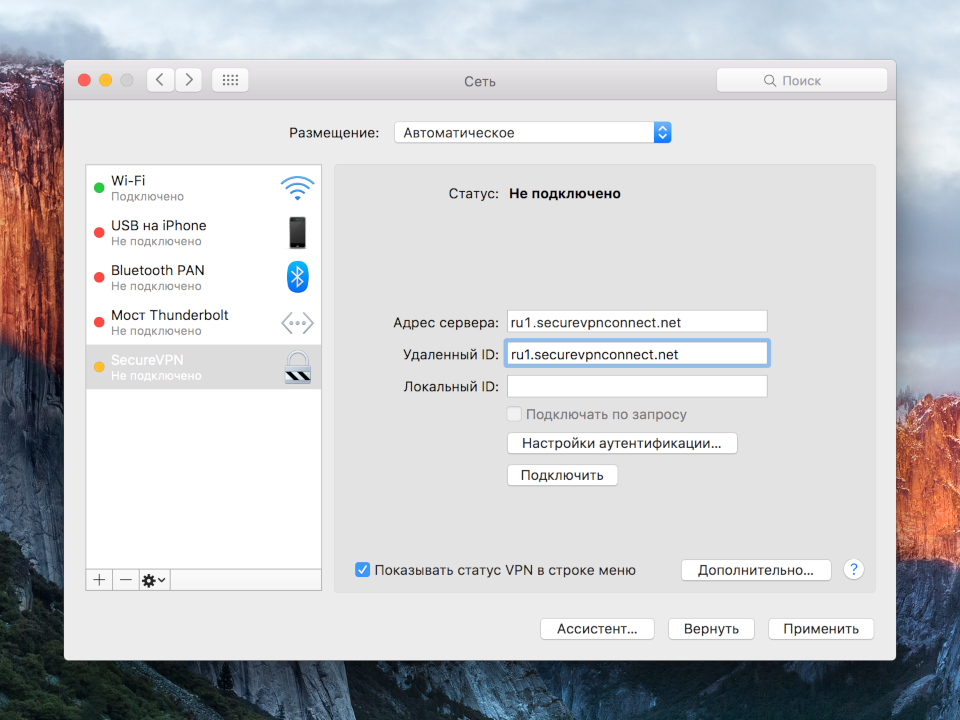
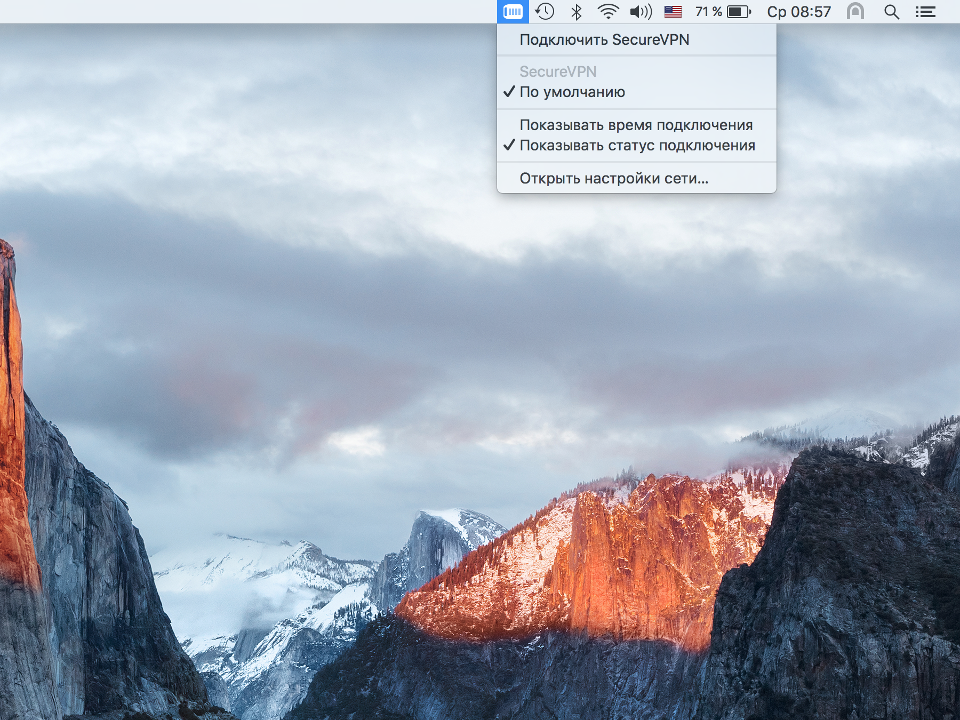
- Для подключения кликнуть на иконке соединения в строке меню, и выбрать «Подключить».