1. В строке поиска Windows вводим “VPN” и в появившихся результатах сверху нажимаем на Параметры VPN

2. В открывшемся окне нажимаем «Добавить VPN-подключение»

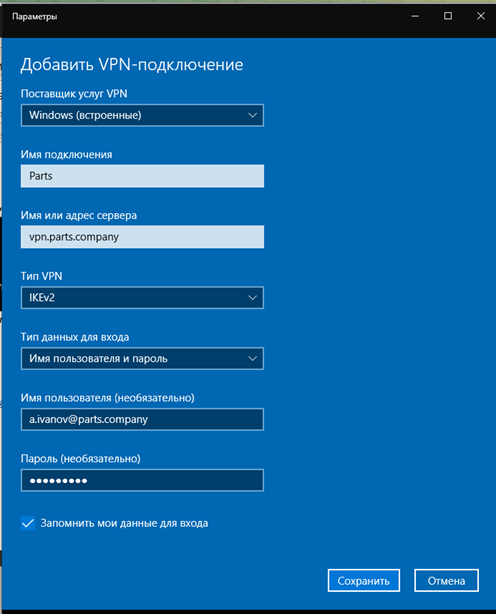
3. Откроется меню настроек VPN соединения, в нем вводим следующие настройки:
- Поставщик услуг VPN – Windows
- Имя подключения – Parts
- Имя или адрес сервера — vpn.parts.company
- Тип VPN- IKEv2
- Тип данных для входа – Имя пользователя и пароль
- Имя пользователя – Ваш логин в формате n.surname@parts.company
- Пароль – Ваш пароль
И нажимаем кнопку «Сохранить»
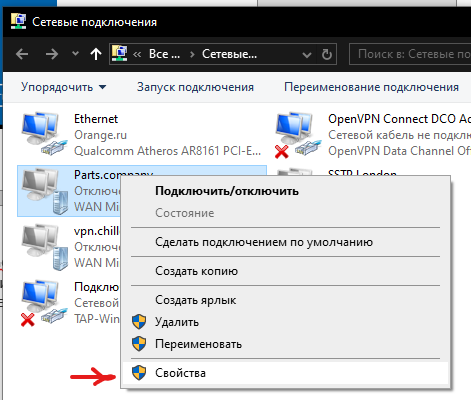
4. После создания соединения необходимо в строке поиска написать «ncpa.cpl» и нажать Enter. Откроется меню настроек сетевых подключений, тут необходимо найти подключение с названием Parts, которое вы только что создали, нажать на него правой кнопкой мыши и открыть его свойства.
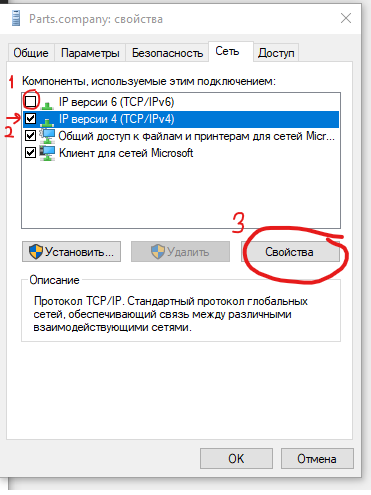
5. В открывшемся окне вверху выбираем закладку «Сеть», убираем галку напротив IP версии 6, выбираем IP версии 4 и нажимаем «Свойства»
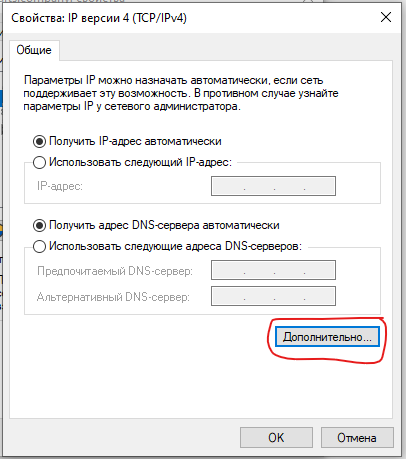
6. В открывшемся окне нажимаем «Дополнительно»
7. В открывшемся окне:
- отключаем галку «Использовать основной шлюз в удаленной сети»,
- отключаем галку «Автоматическое назначение метрики»
- вводим значение «Метрика интерфейса» 1
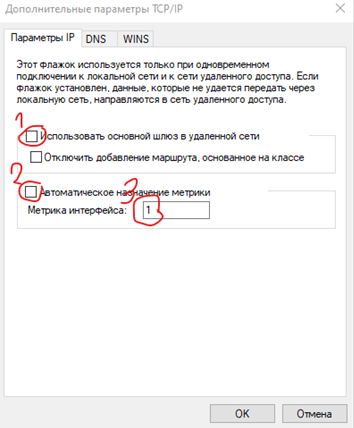
8. Нажимаем «ОК» во всех открытых окнах. VPN настроен для подключения.