Подключение к общему диску через удаленный рабочий стол(терминальный сервер)
- Если вы уже подключились к терминальному серверу, то пропустите этот пункт.
Если нет, то подключитесь, используя инструкции для различных систем ( Windows, MacOS/iOS, Android ) и переходите к следующему пункту.
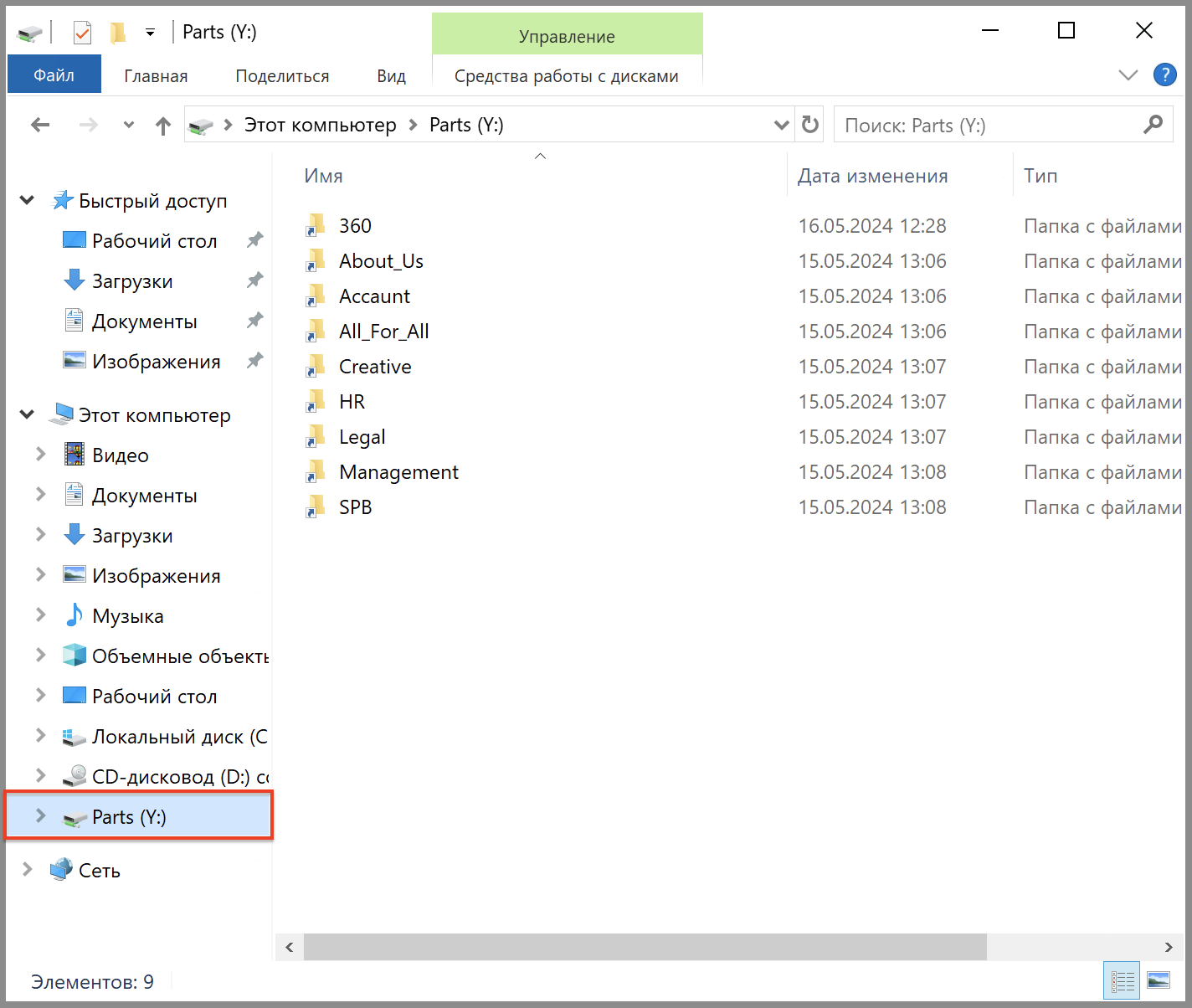
- В Вашем профиле удаленного рабочего стола уже подключен общий диск и доступен в проводнике Windows.
Подключение к общему диску с компьютера Apple (Mac OS)
Для доступа к общему диску с уделенных устройств, необходимо установить подключение к корпоративной сети с использованием технологии VPN.
- Если у Вас уже настроено подключение VPN к сети Parts, то подключите VPN и переходите к следующему пункту.
Если нет, то перейдите к инструкции по добавлению конфигурации VPN, после настройки подключите VPN соединение. - Подключение папки общего доступа:
- В Finder
 на Mac выберите «Переход» > «Подключение к серверу». (или в Finder нажмите Command K)
 - Введите сетевой адрес в поле «Адрес сервера»: smb://parts-agency.ru/parts
- Нажмите «Подключиться».
- Выберите, каким образом Вы хотите подключаться.
- Выбрать Зарегистрированный пользователь:
Введите предоставленные Вам имя пользователя в формате n.surname@parts.company и пароль
- Выбрать Зарегистрированный пользователь:
- Чтобы облегчить подключение к общему диску в дальнейшем, установите флажок «Запомнить пароль в связке ключей» для добавления Вашего имени пользователя и пароля в Вашу связку ключей. (Никогда не сохраняйте Ваши имя пользователя и пароль на общедоступных или чужих компьютерах!!!)
- В Finder
Подключение к общему диску с компьютера под управлением Windows 10/11.
Для доступа к общему диску с уделенных устройств, необходимо установить подключение к корпоративной сети с использованием технологии VPN.
- Если у Вас уже настроено подключение VPN к сети Parts, то подключите VPN и переходите к следующему пункту.
Если нет, то перейдите к инструкции по добавлению конфигурации VPN, после настройки подключите VPN соединение. - Подключение папки общего доступа:
- Откройте Проводник на панели задач или из меню Пуск либо нажмите клавишу Windows + E.
- Выберите Этот компьютер на панели слева. Затем на ленте Проводника выберите Еще (…) > Подключить сетевой диск
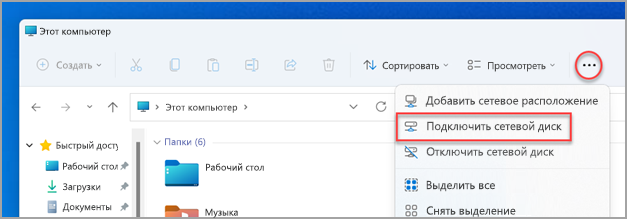
Примечание: Если в меню Дополнительно не отображается карта сетевого диска, щелкните правой кнопкой мыши узел Этот компьютер в области папок и увидите команду. - В списке дисков выберите букву диска. (Подойдет любая доступная буква.)
- В окне Папка введите путь к папке: \\parts-agency.ru\parts
Чтобы подключаться к общему диску при каждом входе, выберите Восстанавливать подключение при входе в систему. - Нажмите кнопку Готово.
Примечание: При подключении к папке общего доступа, будут использованы Ваши учетные данные VPN подключения и вход будет выполнен автоматически.
В случае запроса учетных данных для входа, введите предоставленные Вам имя пользователя в формате n.surname@parts.company и пароль.
(Никогда не сохраняйте Ваши имя пользователя и пароль на общедоступных или чужих компьютерах!!!)